このマニュアルについて
施設スタッフが面会予約システムを操作するための手引きです。分からなくなったら、管理画面の「📖 操作マニュアル」からいつでもこのページを開けます。
目次
1このシステムでできること
ご家族が LINE から面会の予約をし、スタッフは パソコンの管理画面 で予約を確認します。
| ご家族 | LINEで友だち追加 → 初回登録 → メニューから面会予約 |
|---|---|
| スタッフ | 管理画面で予約を確認 → 「確認」ボタンを押す |
| 個人情報 | クラウドには利用者名・予約コード程度のみ。病状・部屋番号などは保存しません |
2毎日の業務:予約を確認する
管理画面(/admin/)を開くと、カレンダーと予約のスケジュールが表示されます。
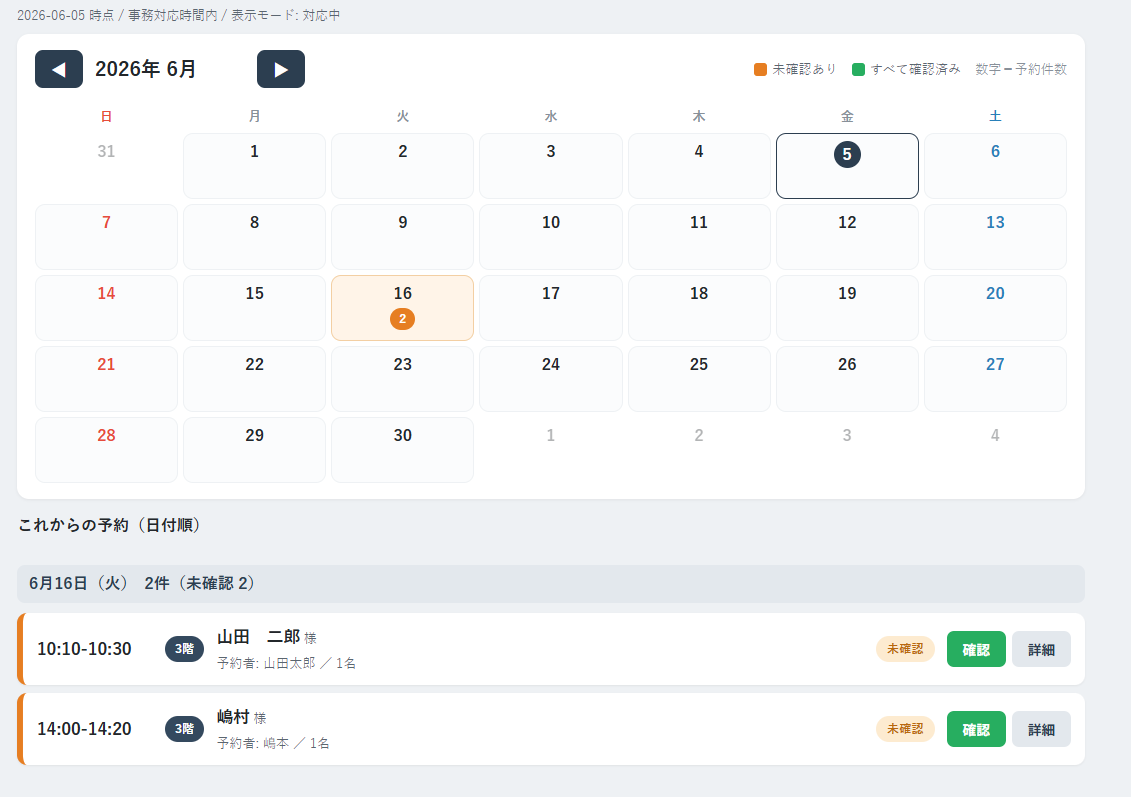
- カレンダーを見る:予約のある日は色がつきます。オレンジ=未確認あり、緑=すべて確認済み。数字は件数です。
- 日付をクリック:その日の予約が時間順に一覧表示されます。もう一度押すと解除されます。
- 内容を確認:時間・階・利用者名・予約者(家族)・人数が表示されます。
- 「確認」ボタンを押す:内容を確認したら押してください。未確認→確認済みに変わります。
- 申し送りメモ(任意):「詳細」を開くとメモ欄があります。入力して「メモ保存」。メモがある予約には ⚠ 申し送りあり と表示されます。
💡 新しい予約が入ると通知音が鳴ります。最初に画面右上の「通知を有効化」を一度押しておいてください。
⚠ 画面は10秒ごとに自動更新されます。メモを入力している間は更新が止まるので、ゆっくり入力して大丈夫です。
3新しい利用者が入ったとき
新しい利用者のご家族に「予約コード入りのパンフレット」を渡します。
- 管理画面の上「🗂 コード管理」を開く。
- 利用者名とフロアを入力し、「+ 追加(コード自動発行)」を押す。→ コードが自動で作られます。
- そのコードの行の「📰 パンフレット」ボタンを押す。→ その方専用のA4パンフレットが開きます。
- 「🖨 印刷する」でA4印刷し、ご家族にお渡しする。
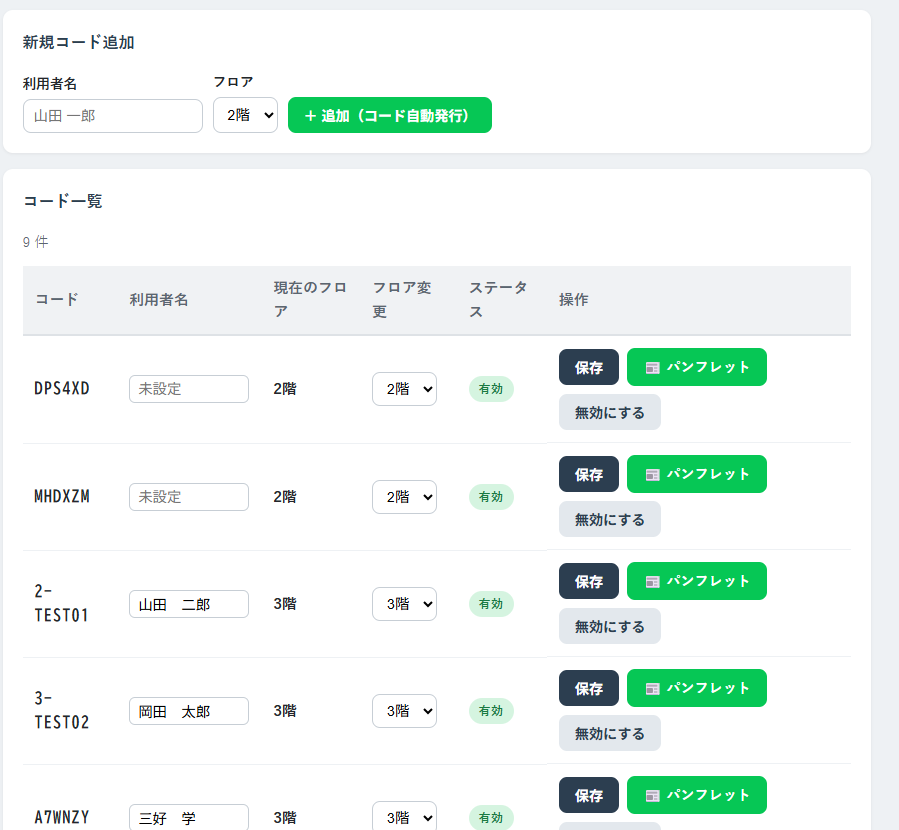
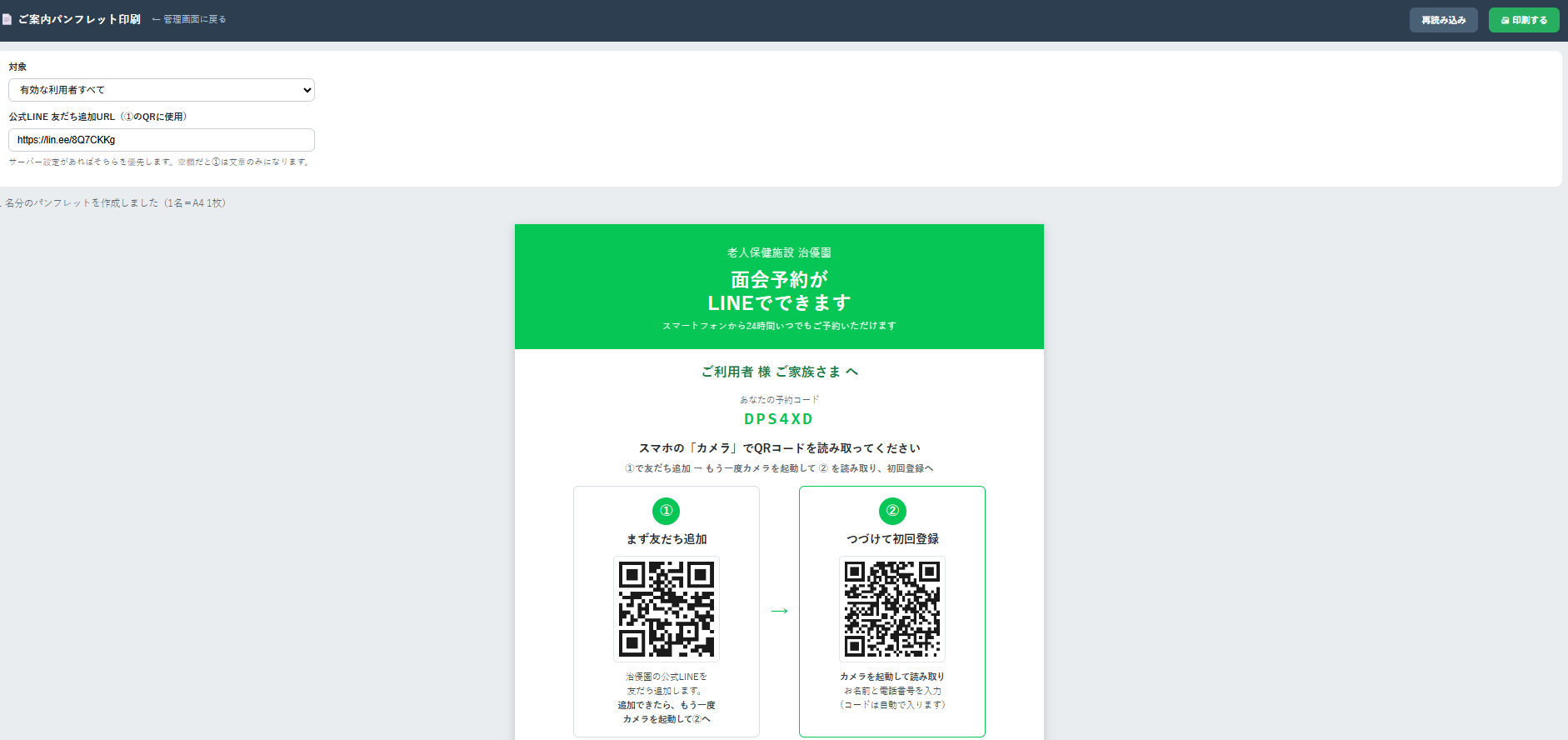
💡 何人分もまとめて印刷したいときは、管理画面上の「📰 パンフレット印刷」から、階ごと・全員分を一度に印刷できます。
💡 パンフレットには階の表示は出ません(ご家族への配慮)。コードと登録用QRのみ載ります。
4フロアが変わったとき
利用者が別のフロアに移動した場合も、ご家族の登録はそのままでOKです。
- 「🗂 コード管理」を開く。
- 対象の利用者の行で、「フロア変更」のドロップダウンから新しい階を選ぶ。
- 「保存」を押す。→ これだけで完了です。
💡 ご家族は何もしなくて大丈夫です。次回の予約から自動で新しい階で受付されます。
5退所したとき
- 「🗂 コード管理」を開く。
- 対象の利用者の行で「無効にする」を押す。
💡 無効にすると、そのコードでの新しい予約は受け付けられなくなります。記録は残るので、また有効に戻すこともできます。
6PCの初期設定(役割・通知)
初めてそのパソコンで管理画面を開いたときに、役割を設定します。
| 事務PC(全フロア) | 全フロアの予約を確認・対応できます(平日8:30〜17:30は事務が対応) |
|---|---|
| 各階リーダーPC | 担当フロアの予約だけ表示。事務時間外(夜間・休日)は各階で対応 |
| PC識別子 | 「事務PC-1」「3階ナースステーション」など、どのPCで確認したか記録用 |
💡 設定を変えたいときは画面右上の「設定変更」から変更できます。
7ご家族の使い方(説明用)
ご家族から聞かれたときの案内です。
- 友だち追加:パンフレットの「①友だち追加」QRを読み取り、治優園の公式LINEを追加。
- 初回登録:パンフレットの「②初回登録」QRを読み取ると、コードが自動で入った画面が開く。お名前と電話番号を入力。(最初の1回だけ)
- 予約:LINEの画面下メニュー「面会を予約する」から、日付・時間を選んで送信。
💡 予約が完了すると、ご家族のLINEに「受付完了」メッセージが自動で届きます。
8予約のルール
| 面会できる日 | 予約日の3日後以降(お急ぎは電話対応) |
|---|---|
| 面会時間(午前) | 9:40 〜 10:40 の間で開始(10分刻み) |
| 面会時間(午後) | 14:00 〜 15:40 の間で開始(10分刻み) |
| 1組あたり | 面会20分+入れ替え10分 |
| 同じフロアの重複 | 前の面会の開始から30分以内は予約できません(自動で「×」表示) |
| 同じ日の重複 | 1人の利用者につき、同じ面会日は1回まで(ご家族が複数いても1回) |
| 予約番号 | 「R+面会日+4桁」(例:R20260610-…)。番号を見ればいつの面会か分かります |
⚠ 日時の変更・キャンセルはご家族が画面からはできません。お電話で受け、必要なら施設側で対応してください。
9困ったとき・連絡先
| 管理画面が開けない | ID・パスワードを確認。URLは /admin/ |
|---|---|
| 予約が表示されない | 役割設定(事務/各階)と時間帯を確認。事務PCは夜間・休日は表示されません |
| 家族が登録できない | コードが「有効」か、コード管理で確認 |
| 施設代表電話 | 0880-35-3000 |